2013. február 9., szombat

a telnet engedélyezése Windows Vista rendszerben - 2. rész

A felbukkanó ablakban lehetőségünk nyílik néhány alapértelmezettként fel nem települő alkalmazás és szolgáltatás engedélyezésére, vagy a meglévők eltávolítására. Ha a telnet kliensen kívül szeretnénk ha gépünk szerverként is funkcionálna jelöljük be mindkét telnetre vonatkozó dobozt.

 Az OK gomb lenyomása után néhány másodperces konfigurálás következik. Pipáljuk ki a szükséges komponenseket

 • A telnet kliens mostantól a szokásos módon parancssorból használható. Ha azonban bejövő telnet-kéréseket is szeretnénk fogadni, még két dolgot be kell állítanunk. Először is a telnet szolgáltatás alapértelmezettként le van tiltva. Az engedélyezéséhez írjuk be a Start menü "Run" mezőjébe a "services.msc" parancsot, majd a felbukkanó szolgáltatáslistában keressük ki a "Telnet" bejegyzést. Kattintsunk kettőt a sorra, az indítás típusát állítsuk "Automatic"-ra, majd indítsuk el a szolgáltatást.
• Most már csak a jogosultságokat kell kiosztanunk, vagyis meg kell határoznunk, kik csatlakozhatnak telneten keresztül gépünkhöz. Ehhez írjuk be a Start menü "Run" mezőjébe a "lusrmgr.msc" parancsot, majd a felbukkanó ablakban jelöljük ki a "Group" sort és kattintsunk kettőt a "TelnetClients" bejegyzésre. Itt az "Add" gomb megnyomásával felvehetünk olyan helyi vagy tartományi felhasználókat, akiknek engedélyezni akarjuk a hozzáférést.

2013. január 19., szombat

a telnet engedélyezése Windows Vista rendszerben - 1. rész

Az ősrégi telnet protokollt a mai napig használják olyan hálózati rendszergazdák, akik távoli számítógépeket és hálózati eszközöket konfigurálnak, akár az interneten keresztül. A Windows Vista-ban azonban alapértelmezésként nem érhető el a telnet szolgáltatás. Az IP-hálózatokon történő távoli konzolos bejelentkezést lehetővé tévő telnet kliens- és szerveroldali szolgáltatása is megtalálható a Vista-ban, azonban ha egyszerűen kiadjuk a "telnet" parancsot, egy meglepő hibaüzenetet kapunk, miszerint érvénytelen parancsot vagy fájlnevet írtunk be. A telnet szolgáltatás bekapcsolásához végezzük el az alábbi műveleteket:

• Nyissuk meg a Control Panel-t majd válasszuk ki a "Programs" kategóriát és kattintsunk a "Turn Windows features on or off" hivatkozásra.

2012. december 27., csütörtök

a rendszerstabilitási napló ürítése - 2.rész

  •  Ezen a ponton "trükközhetünk" kicsit az adatok későbbi megjelenítését illetően. Ha csak újra szeretnénk indítani a stabilitási adatok gyűjtését, egyszerűen lépjünk a következő pontra. Ha azonban el szeretnénk tűntetni minden korábbi bejegyzést, és ismét 10-es pontszámmal nekivágni a munkának, ki kell ürítenünk a Windows eseménynaplóját. Ezt csak abban az esetben tegyük meg, ha a későbbiekben nem lesz szükségünk a naplóban található egyéb információkra sem. Az eseménynapló ürítéséhez nyissuk meg az Event Viewert az "eventvwr.msc" paranccsal. A bal oldali fa-struktúrában bontsuk ki a "Windows Logs" mappát és jelöljük ki rendre a "Application", "Security" és "System" naplókat, majd jobbkattintás után válasszuk a "Clear Log" parancsot. A felbukkanó kérdésre, miszerint mentjük-e a naplófájlt válaszoljunk nemet (vagy igent, ha szükségünk lesz még az adatokra). Zárjuk be az eseménynaplót. 
  • Váltsunk vissza a feladatütemező ablakába, a jobb oldali feladatsávban pedig kattintsunk az "Enable", majd a "Run"parancsra, hogy újra engedélyezzük a diagnosztikai eszközt.
  • Váltsunk vissza a hármas pontban nyitott parancssorba, majd adjuk ki a következő utasítást: 
start /B %systemroot%\system32\racagent.exe 

Zárjuk be a parancssort. Ha a korábbiakban nem töröltük az eseménynaplót, az adatgyűjtés most megkezdődik és 5-10 percen belül újrarajzolódik a stabilitási görbe. Ha töröltük a naplóbejegyzéseket, azt láthatjuk, hogy a grafikon visszaállt eredeti állapotába, újrarajzolásához pedig mostantól számítva 24 órának kell eltelnie.

2012. december 8., szombat

a rendszerstabilitási napló ürítése - 1.rész

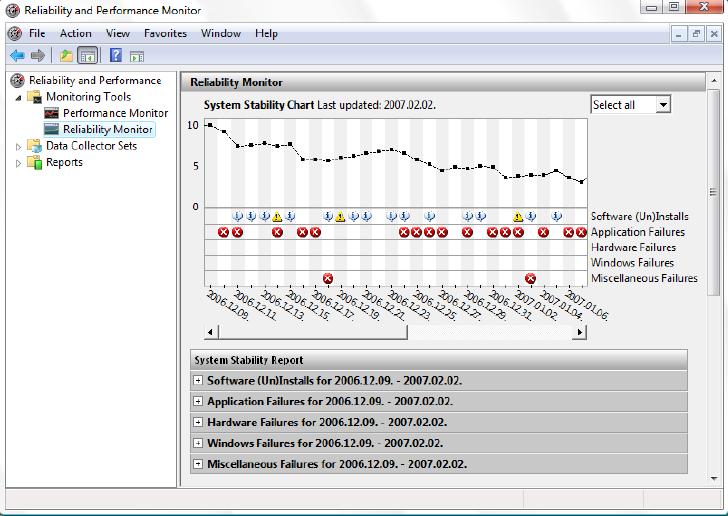
A Reliability and Performance Monitor egy diagnosztikai eszköz, mely számítógépünk és a Windows rendszer stabilitását követi figyelemmel, minden rendszer- vagy alkalmazáshibát feljegyez és egy grafikonon ábrázolja a megbízhatóság alakulását az idő függvényében.
A rendszerstabilitási monitort két okból kifolyólag akarhatjuk alaphelyzetbe állítani. Az első eset, ha a a diagnosztikai adatbázis megsérült és az adatok hibásak, vagy egy idő után nem frissülnek. Ha sokat használjuk tesztelésre a rendszert és elszaporodtak a rendes esetben elő nem forduló hibák, a grafikon csalóka képet mutathat rendszerünk állapotáról, mely különben stabil lenne, de néhány inkompatibilis program belerondított a statisztikába. Ebben az esetben jól jöhet, ha kiüríthetjük a rendszerstabilitás-mérő naplóját, hogy "tiszta lappal" kezdhessük újra a mérést.

• Nyissuk meg a feladatütemezőt a "Control Panel/System and Performance/Administrative Tools" mappában lévő "Task Scheduler" ikonra kattintva. A "View" menüben válasszuk a "Show Hidden Tasks" parancsot, hogy a rendszerfeladatok is láthatóvá váljanak.

• Bontsuk ki a "Task Scheduler Library/Microsoft/Windows/RAC" fát, és kattintsunk a "RAC" elemre. A középső konzolban jelöljük ki a "RACAgent" bejegyzést, majd a jobb oldali feladatsávban kattintsunk az "End", majd a "Disable" parancsra. Hagyjuk nyitva az ablakot.

• Nyissunk egy emelt jogosultsági szintű parancssort (jobb kattintás a "Command Prompt" ikonra és "Run as administrator"), majd adjuk ki a következő parancsot:

del /s /q "c:\ProgramData\Microsoft\RAC\"

Hagyjuk nyitva a parancssort. Fontos megjegyezni, hogy ezzel a művelettel elveszhetnek a korábbi statisztikák, és kizárólag azok az adatok lesznek újragenerálhatók, melyek még szerepelnek az eseménynaplóban. (Ez általában több hónapnyi adatot jelent).

2012. november 17., szombat

A RAR-kicsomagolás integrálása a Windows helyi menüjébe

 Bár a Windows (XP és Vista) beépített támogatást nyújt a ZIP-állományokhoz, a népszerű WinRAR alkalmazás pedig képes ebbe a formátumba is tömöríteni, erre legtöbbször nem figyelnek oda azok, akiktől a tömörített fájlokat kapunk. Ha csak a kibontás miatt nem akarjuk megvásárolni a programot, kénytelenek vagyunk valamilyen módszerrel egyszerűen kicsomagolhatóvá tenni a RAR fájlokat is. Mivel a WinRAR fejlesztői a kibontást lehetővé tévő UnRAR alkalmazást ingyenesen letölthető formában kínálják, egyszerűen integrálhatjuk azt a Windows helyi menüjébe. Ahhoz, hogy a ".rar" állományok helyi menüjében megjelenjen a kicsomagolás parancs, töltsük le a rendszerünknek és a használt nyelvnek megfelelő csomagot, majd kettős kattintással installáljuk azt. FIGYELEM! Csak olyan rendszeren futtassuk, ahol nincs telepítve a WinRAR alkalmazás!

2012. október 28., vasárnap

A kapcsolat nélküli mappák tárolójának áthelyezése - 3.rész

Amennyiben már létezik Offline mappabeállítás, azt először el kell mentenünk, majd visszahelyeznünk az új helyére. Ehhez a Windows Easy Transfer nevű adat- és beállítás-költöztető alkalmazást fogjuk használni. Indítsuk el a Windows Easy Transfer-t a Start menüből, majd a varázslót az alábbiak szerint állítsuk be: - Start a New Transfer - My old computer - Use a CD, DVD or other removable media - External hard disk or to a network location - írjuk be, hogy hová szeretnénk ideiglenesen elmenteni az Offline mappák adatbázisát, majd kattintsunk a Next gombra - kattintsunk az "Advanced Options" menüpontra - töröljünk minden bejegyzést, majd a "System and program settings (all users)" rész alatt bontsuk ki a "Windows Settings/Network and Internet/Offline Folders" útvonalat és jelöljük be az "Offline Folders"-t - a Next gombra kattintva végezzük el a biztonsági mentést.

• Nyissuk meg a rendszerleíróadatbázis-szerkesztőt a "regedit" parancs kiadásával, majd navigáljunk a következő kulcshoz: "HKEY_LOCAL_MACHINE\System\CurrentControlSet\Services\CSC\Parameters" Hozzunk létre egy új sztring típusú bejegyzést "CacheLocation" néven, majd értékként adjuk meg a kapcsolat nélküli adatok tárolásához használni kívánt útvonalat. Fontos, hogy ha például a "D:\Offline" elérési utat szeretnénk használni, "\??\D:\Offline" formában adjuk meg a könyvtárat. Zárjuk be a Registry Editor-t.

• Most állítsuk vissza az előbbiekben elmentett Offline mappa-adatbázist, futtassuk tehát újra a Windows Easy Transfer-t a következő beállításokkal: - Continue a transfer in progress - No, I've copied files and settings to a CD, DVD, or other removable media - On an external hard disk or network location - tallózzuk be a korábban elmentett fájlt, és nyomjuk meg a Next, majd a Transfer gombot. A mentés után jelentkezzünk ki, majd vissza a Windows rendszerbe és győződjünk meg róla, hogy a kapcsolat nélküli mappák és fájlok elérhetőek-e.

• Mivel a régi tárolómappa fölöslegesen sok helyet foglalhat, törölhetjük azt. Rendszergazdaként indított parancssorból adjuk ki a következő utasításokat:
takeown /r /f %windir%\csc rd /s %windir%\csc

2012. október 6., szombat

A kapcsolat nélküli mappák tárolójának áthelyezése - 2.rész

A kapcsolat nélkül elérhető adatok tárolómappájának áthelyezéséhez hajtsuk végre az alábbi műveleteket:

Nyissunk egy parancssort rendszergazdai jogosultsággal (jobbkattintás a Command Prompt ikonján, majd "Run as administrator") és adjuk ki a következő parancsot:

reg add "HKLM\System\CurrentControlSet\Services\CSC\Parameters" /v MigrationParameters /t REG_DWORD /d 1 /f 

Ezzel egy olyan bejegyzést hoztunk létre a rendszerleíró-adatbázisban, mely lehetővé teszi az egyéni paraméterek megadását a kapcsolat nélküli fájlok konfigurációjánál.

2012. szeptember 14., péntek

A kapcsolat nélküli mappák tárolójának áthelyezése - 1.rész

Ha egyéni partíciókiosztást használunk, szükséges lehet az olyan ideiglenes tárolók áthelyezése is, mint a kapcsolat nélküli fájlok mappája. Ez azonban a felhasználói felületről nem irányítható át könnyedén. A kapcsolat nélküli fájlok segítségével a hálózatról lekapcsolódva is elérhetővé tehetünk bizonyos fájlokat és mappákat, azok helyi másolatának létrehozásával. Mikor legközelebb csatlakozunk a kiszolgálóhoz, a Windows automatikusan szinkronizálja a frissült fájlokat a szerveren lévő korábbi verziókkal és viszont. Ha saját partíciót hoztunk létre az olyan információk tárolásához, mint az ideiglenes internetes fájlok (Internet Explorer gyorsítótár), vagy az ideiglenes fájlokat tároló "Temp" mappák, akár az Offline fájlok szinkronizációs mappáját is áthelyezhetjük. Ahhoz, hogy egy hálózati mappát kapcsolat nélkül is elérhessünk kattintsunk jobb gombbal az ikonjára és válasszuk a "Legyen elérhető kapcsolat nélkül is (Always Available Offline)" parancsot. A Windows ezek után helyi másolatot készít a kijelölt mappáról és annak tartalmáról, így azt távol a munkahelyünktől is elérhetjük.

2012. augusztus 25., szombat

a vista igazi újdonságai - 17.rész

 USER ACCOUNT CONTROL (UAC) MÁSODIK RÉSZ


Az UAC másik fontos összetevője a fájlrendszer és a Registry bizonyos részeinek virtualizációja. Ha egy rendszergazdai jogosultságok nélkül futó alkalmazás próbálja meg a rendszer bizonyos védett könyvtárait (Windows, Program Files stb.), illetve a Registry érzékeny részeit módosítani, akkor az UAC egyszerűen átveri a próbálkozót. Hibaüzenetek helyett a védett könyvtár helyett a felhasználói profil egy eldugott részében kap a program egy másolatot az általa módosítandó területről, itt azt csinálhat az adatokkal amit akar, sőt a legközelebbi futásakor is itt találja az általa módosított vagy létrehozott információt. A Registry átírásakor az UAC nem ennyire előzékeny; az egyszer „módosított" adat a módosító program kilépése után elveszik. Az elv tehát nem rossz, az UAC tényleg biztonságosabbá teszi rendszerünket, sajnos a megvalósítása eléggé kezdetleges. Az UAC egyes komponensei ki- és bekapcsolhatók a házirendben, de ezen túl sajnos nem tanítható, azaz nem fogható rá a kivételek kezelésére. Ha a felhasználóknak joguk lenne megadniuk, hogy melyik alkalmazásukat tekintik egyszer és mindenkorra biztonságosnak, automatikusan indíthatónak stb., akkor bizonyára nem kapcsolná ki senki ezt az egyébként igen fontos biztonsági mechanizmust (msconfig.exe -> Tools menü).

2012. augusztus 4., szombat

a vista igazi újdonságai - 16.rész

USER ACCOUNT CONTROL (UAC) ELSŐ RÉSZ

Végére hagytuk a bétatesztelők „kedvencét", az állandóan felugráló engedélykérő ablakokkal dobálózó biztonsági funkciót. A User Account Control (UAC) annak felismerése után fogant, hogy egy adminisztrátori jogokkal megáldott felhasználó bejelentkezése után nem csak a felhasználó, hanem a regnálása alatt elszabadult kártevők is bármit módosíthatnak a rendszeren. A biztonság érdekében tehát mostantól még a rendszergazdai jogokkal bejelentkezett felhasználónak is mindig külön engedélyt kell adnia - erre szolgál a felugró engedélyező ablak -, ha a rendszert módosítani képes program indulna el, akár „magától", akár a felhasználó saját akaratából. A rendszergazdai jogosultságok nélkül bejelentkező felhasználó is próbálhat elindítani rendszert módosító, nem „biztonságos" alkalmazásokat, ekkor vagy eleve elutasítja őt az UAC, vagy felszólítja, hogy előbb adja meg az adminisztrátori nevet és jelszót. Azt, hogy mi számít biztonságos alkalmazásnak és mi nem, azt az UAC dönti el. A nem biztonságos - azaz engedélyköteles - alkalmazások a Vezérlőpult egyes elemei, a különféle felügyeleti programok, és azok az alkalmazások, amik nem rendelkeznek digitális aláírással és nincsenek rajta a Microsoft biztonságos applikációk listáján. Sajnos ilyen nagyon sok van, a sok ingyenes, nem Microsoft által írt segédprogram többnyire ilyen. Az UAC újabb jótéteménye az is, hogy még a biztonságosnak ítélt alkalmazások automatikus indulását is meggátolja a rendszer bejelentkezésekor.