Ha egyszerre több parancssoros ablakban is dolgozunk - már csak a véletlen módosítások elkerülése
érdekében is - jól jöhet, ha látjuk melyikben rendelkezünk adminisztrátori jogosultságokkal.
Ahhoz, hogy meghatározzuk a parancssorok hozzáférési szintjét, egy jogosultság-ellenőrző
műveletet kell végrehajtanunk a parancssor indításakor, majd az eredménytől függően más-más
színűre - példánkban pirosra - állítani az ablakot. Ehhez egy registry-beállítást fogunk használni,
mellyel minden egyes parancssor (cmd.exe) indításakor lehetőségünk van egy előre megadott
utasítás végrehajtására.
- Nyissunk egy Jegyzettömböt, majd másoljuk be a következőket:
@echo off
echo. > %systemroot%\admincmd.txt
:start
if exist %systemroot%\admincmd.txt goto admin
goto end
:admin
color 4f
del /q %systemroot%\admincmd.txt
:end
- Mentsük el a fájlt admincmd.cmd néven, majd helyezzük el egy általunk elérhető,
tetszőleges könyvtárba.
• - Nyissuk meg a rendszerleíróadatbázis-szerkesztőt (regedit.exe), majd navigáljunk az alábbi
kulcshoz:
"HKEY_LOCAL_MACHINE\SOFTWARE\Microsoft\Command Processor"
2013. április 13., szombat
2013. március 24., vasárnap
kompatibilis lett a Live OneCare
A Windows Live OneCare a Microsoft komplett rendszerkarbantartási megoldása, mely vírus- és
spyware-szűrésen kívül tartalmaz tűzfal-kiegészítést, biztonsági mentés-segédletet, valamint
registry-pucolót is. Ha nem kívánunk élni az előfizetéses program nyújtotta extra szolgáltatásokkal,
használhatjuk a Live OneCare webes felületét is, mely immár a Windows Vista-val is kompatibilis.
A Windows Live OneCare webes változata egy ActiveX-vezérlő telepítése után használható. A
program gyors vagy személyre szabott kártevő-elleni vizsgálatot, a lemezek
töredezettségmentesítését és a rendszerleíró-adatbázis karbantartását végzi el. A módosítások előtt
automatikusan rendszervisszaállítási pont jön létre, így ha a nagytakarítás után problémák
jelentkeznek, egyszerűen helyreállíthatjuk a korábbi állapotot.
2013. március 2., szombat
a telnet engedélyezése Windows Vista rendszerben - 3. rész
A telnet-jogosultságok beállítása
• Ha mindezzel elkészültünk a korábban megszokotthoz hasonlóan használhatjuk a telnet
kliens és szerveroldali szolgátlatásait is.
2013. február 9., szombat
a telnet engedélyezése Windows Vista rendszerben - 2. rész
A felbukkanó ablakban lehetőségünk nyílik néhány alapértelmezettként fel nem települő alkalmazás
és szolgáltatás engedélyezésére, vagy a meglévők eltávolítására. Ha a telnet kliensen kívül
szeretnénk ha gépünk szerverként is funkcionálna jelöljük be mindkét telnetre vonatkozó dobozt.
Az OK gomb lenyomása után néhány másodperces konfigurálás következik. Pipáljuk ki a szükséges komponenseket
• A telnet kliens mostantól a szokásos módon parancssorból használható. Ha azonban bejövő telnet-kéréseket is szeretnénk fogadni, még két dolgot be kell állítanunk. Először is a telnet szolgáltatás alapértelmezettként le van tiltva. Az engedélyezéséhez írjuk be a Start menü "Run" mezőjébe a "services.msc" parancsot, majd a felbukkanó szolgáltatáslistában keressük ki a "Telnet" bejegyzést. Kattintsunk kettőt a sorra, az indítás típusát állítsuk "Automatic"-ra, majd indítsuk el a szolgáltatást.
• Most már csak a jogosultságokat kell kiosztanunk, vagyis meg kell határoznunk, kik csatlakozhatnak telneten keresztül gépünkhöz. Ehhez írjuk be a Start menü "Run" mezőjébe a "lusrmgr.msc" parancsot, majd a felbukkanó ablakban jelöljük ki a "Group" sort és kattintsunk kettőt a "TelnetClients" bejegyzésre. Itt az "Add" gomb megnyomásával felvehetünk olyan helyi vagy tartományi felhasználókat, akiknek engedélyezni akarjuk a hozzáférést.
Az OK gomb lenyomása után néhány másodperces konfigurálás következik. Pipáljuk ki a szükséges komponenseket
• A telnet kliens mostantól a szokásos módon parancssorból használható. Ha azonban bejövő telnet-kéréseket is szeretnénk fogadni, még két dolgot be kell állítanunk. Először is a telnet szolgáltatás alapértelmezettként le van tiltva. Az engedélyezéséhez írjuk be a Start menü "Run" mezőjébe a "services.msc" parancsot, majd a felbukkanó szolgáltatáslistában keressük ki a "Telnet" bejegyzést. Kattintsunk kettőt a sorra, az indítás típusát állítsuk "Automatic"-ra, majd indítsuk el a szolgáltatást.
• Most már csak a jogosultságokat kell kiosztanunk, vagyis meg kell határoznunk, kik csatlakozhatnak telneten keresztül gépünkhöz. Ehhez írjuk be a Start menü "Run" mezőjébe a "lusrmgr.msc" parancsot, majd a felbukkanó ablakban jelöljük ki a "Group" sort és kattintsunk kettőt a "TelnetClients" bejegyzésre. Itt az "Add" gomb megnyomásával felvehetünk olyan helyi vagy tartományi felhasználókat, akiknek engedélyezni akarjuk a hozzáférést.
2013. január 19., szombat
a telnet engedélyezése Windows Vista rendszerben - 1. rész
Az ősrégi telnet protokollt a mai napig használják olyan hálózati rendszergazdák, akik távoli
számítógépeket és hálózati eszközöket konfigurálnak, akár az interneten keresztül. A Windows
Vista-ban azonban alapértelmezésként nem érhető el a telnet szolgáltatás.
Az IP-hálózatokon történő távoli konzolos bejelentkezést lehetővé tévő telnet kliens- és
szerveroldali szolgáltatása is megtalálható a Vista-ban, azonban ha egyszerűen kiadjuk a "telnet"
parancsot, egy meglepő hibaüzenetet kapunk, miszerint érvénytelen parancsot vagy fájlnevet írtunk
be.
A telnet szolgáltatás bekapcsolásához végezzük el az alábbi műveleteket:
• Nyissuk meg a Control Panel-t majd válasszuk ki a "Programs" kategóriát és kattintsunk a "Turn Windows features on or off" hivatkozásra.
2012. december 27., csütörtök
a rendszerstabilitási napló ürítése - 2.rész
- Ezen a ponton "trükközhetünk" kicsit az adatok későbbi megjelenítését illetően. Ha csak újra szeretnénk indítani a stabilitási adatok gyűjtését, egyszerűen lépjünk a következő pontra. Ha azonban el szeretnénk tűntetni minden korábbi bejegyzést, és ismét 10-es pontszámmal nekivágni a munkának, ki kell ürítenünk a Windows eseménynaplóját. Ezt csak abban az esetben tegyük meg, ha a későbbiekben nem lesz szükségünk a naplóban található egyéb információkra sem. Az eseménynapló ürítéséhez nyissuk meg az Event Viewert az "eventvwr.msc" paranccsal. A bal oldali fa-struktúrában bontsuk ki a "Windows Logs" mappát és jelöljük ki rendre a "Application", "Security" és "System" naplókat, majd jobbkattintás után válasszuk a "Clear Log" parancsot. A felbukkanó kérdésre, miszerint mentjük-e a naplófájlt válaszoljunk nemet (vagy igent, ha szükségünk lesz még az adatokra). Zárjuk be az eseménynaplót.
- Váltsunk vissza a feladatütemező ablakába, a jobb oldali feladatsávban pedig kattintsunk az "Enable", majd a "Run"parancsra, hogy újra engedélyezzük a diagnosztikai eszközt.
- Váltsunk vissza a hármas pontban nyitott parancssorba, majd adjuk ki a következő utasítást:
Zárjuk be a parancssort. Ha a korábbiakban nem töröltük az eseménynaplót, az adatgyűjtés most megkezdődik és 5-10 percen belül újrarajzolódik a stabilitási görbe. Ha töröltük a naplóbejegyzéseket, azt láthatjuk, hogy a grafikon visszaállt eredeti állapotába, újrarajzolásához pedig mostantól számítva 24 órának kell eltelnie.
2012. december 8., szombat
a rendszerstabilitási napló ürítése - 1.rész
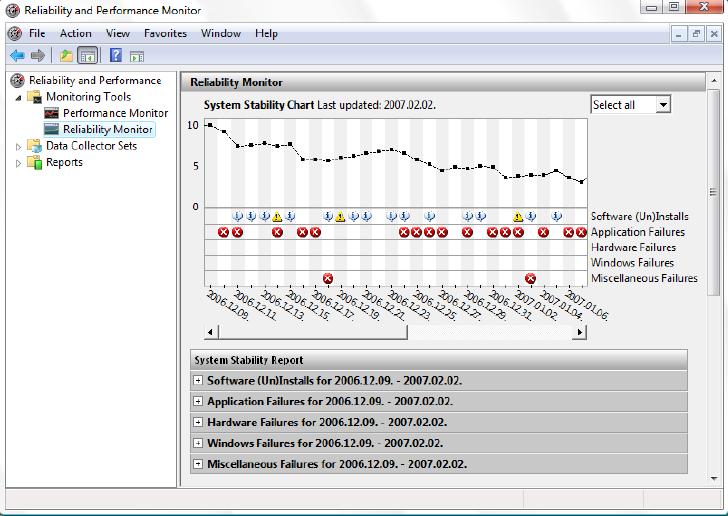
A Reliability and Performance Monitor egy diagnosztikai eszköz, mely számítógépünk és a
Windows rendszer stabilitását követi figyelemmel, minden rendszer- vagy alkalmazáshibát
feljegyez és egy grafikonon ábrázolja a megbízhatóság alakulását az idő függvényében.
A rendszerstabilitási monitort két okból kifolyólag akarhatjuk alaphelyzetbe állítani. Az első eset, ha a a diagnosztikai adatbázis megsérült és az adatok hibásak, vagy egy idő után nem frissülnek. Ha sokat használjuk tesztelésre a rendszert és elszaporodtak a rendes esetben elő nem forduló hibák, a grafikon csalóka képet mutathat rendszerünk állapotáról, mely különben stabil lenne, de néhány inkompatibilis program belerondított a statisztikába. Ebben az esetben jól jöhet, ha kiüríthetjük a rendszerstabilitás-mérő naplóját, hogy "tiszta lappal" kezdhessük újra a mérést.
• Nyissuk meg a feladatütemezőt a "Control Panel/System and Performance/Administrative Tools" mappában lévő "Task Scheduler" ikonra kattintva. A "View" menüben válasszuk a "Show Hidden Tasks" parancsot, hogy a rendszerfeladatok is láthatóvá váljanak.
• Bontsuk ki a "Task Scheduler Library/Microsoft/Windows/RAC" fát, és kattintsunk a "RAC" elemre. A középső konzolban jelöljük ki a "RACAgent" bejegyzést, majd a jobb oldali feladatsávban kattintsunk az "End", majd a "Disable" parancsra. Hagyjuk nyitva az ablakot.
• Nyissunk egy emelt jogosultsági szintű parancssort (jobb kattintás a "Command Prompt" ikonra és "Run as administrator"), majd adjuk ki a következő parancsot:
del /s /q "c:\ProgramData\Microsoft\RAC\"
Hagyjuk nyitva a parancssort. Fontos megjegyezni, hogy ezzel a művelettel elveszhetnek a korábbi statisztikák, és kizárólag azok az adatok lesznek újragenerálhatók, melyek még szerepelnek az eseménynaplóban. (Ez általában több hónapnyi adatot jelent).
A rendszerstabilitási monitort két okból kifolyólag akarhatjuk alaphelyzetbe állítani. Az első eset, ha a a diagnosztikai adatbázis megsérült és az adatok hibásak, vagy egy idő után nem frissülnek. Ha sokat használjuk tesztelésre a rendszert és elszaporodtak a rendes esetben elő nem forduló hibák, a grafikon csalóka képet mutathat rendszerünk állapotáról, mely különben stabil lenne, de néhány inkompatibilis program belerondított a statisztikába. Ebben az esetben jól jöhet, ha kiüríthetjük a rendszerstabilitás-mérő naplóját, hogy "tiszta lappal" kezdhessük újra a mérést.
• Nyissuk meg a feladatütemezőt a "Control Panel/System and Performance/Administrative Tools" mappában lévő "Task Scheduler" ikonra kattintva. A "View" menüben válasszuk a "Show Hidden Tasks" parancsot, hogy a rendszerfeladatok is láthatóvá váljanak.
• Bontsuk ki a "Task Scheduler Library/Microsoft/Windows/RAC" fát, és kattintsunk a "RAC" elemre. A középső konzolban jelöljük ki a "RACAgent" bejegyzést, majd a jobb oldali feladatsávban kattintsunk az "End", majd a "Disable" parancsra. Hagyjuk nyitva az ablakot.
• Nyissunk egy emelt jogosultsági szintű parancssort (jobb kattintás a "Command Prompt" ikonra és "Run as administrator"), majd adjuk ki a következő parancsot:
del /s /q "c:\ProgramData\Microsoft\RAC\"
Hagyjuk nyitva a parancssort. Fontos megjegyezni, hogy ezzel a művelettel elveszhetnek a korábbi statisztikák, és kizárólag azok az adatok lesznek újragenerálhatók, melyek még szerepelnek az eseménynaplóban. (Ez általában több hónapnyi adatot jelent).
2012. november 17., szombat
A RAR-kicsomagolás integrálása a Windows helyi menüjébe
Bár a Windows (XP és Vista) beépített támogatást nyújt a ZIP-állományokhoz, a népszerű WinRAR
alkalmazás pedig képes ebbe a formátumba is tömöríteni, erre legtöbbször nem figyelnek oda azok,
akiktől a tömörített fájlokat kapunk. Ha csak a kibontás miatt nem akarjuk megvásárolni a
programot, kénytelenek vagyunk valamilyen módszerrel egyszerűen kicsomagolhatóvá tenni a RAR
fájlokat is.
Mivel a WinRAR fejlesztői a kibontást lehetővé tévő UnRAR alkalmazást ingyenesen letölthető
formában kínálják, egyszerűen integrálhatjuk azt a Windows helyi menüjébe. Ahhoz, hogy a ".rar"
állományok helyi menüjében megjelenjen a kicsomagolás parancs, töltsük le a rendszerünknek és a
használt nyelvnek megfelelő csomagot, majd kettős kattintással installáljuk azt. FIGYELEM! Csak
olyan rendszeren futtassuk, ahol nincs telepítve a WinRAR alkalmazás!
2012. október 28., vasárnap
A kapcsolat nélküli mappák tárolójának áthelyezése - 3.rész
Amennyiben már létezik Offline mappabeállítás, azt
először el kell mentenünk, majd visszahelyeznünk az új helyére. Ehhez a Windows Easy
Transfer nevű adat- és beállítás-költöztető alkalmazást fogjuk használni. Indítsuk el a
Windows Easy Transfer-t a Start menüből, majd a varázslót az alábbiak szerint állítsuk be:
- Start a New Transfer
- My old computer
- Use a CD, DVD or other removable media
- External hard disk or to a network location
- írjuk be, hogy hová szeretnénk ideiglenesen elmenteni az Offline mappák adatbázisát, majd
kattintsunk a Next gombra
- kattintsunk az "Advanced Options" menüpontra
- töröljünk minden bejegyzést, majd a "System and program settings (all users)" rész alatt
bontsuk ki a "Windows Settings/Network and Internet/Offline Folders" útvonalat és jelöljük
be az "Offline Folders"-t
- a Next gombra kattintva végezzük el a biztonsági mentést.
• Nyissuk meg a rendszerleíróadatbázis-szerkesztőt a "regedit" parancs kiadásával, majd navigáljunk a következő kulcshoz: "HKEY_LOCAL_MACHINE\System\CurrentControlSet\Services\CSC\Parameters" Hozzunk létre egy új sztring típusú bejegyzést "CacheLocation" néven, majd értékként adjuk meg a kapcsolat nélküli adatok tárolásához használni kívánt útvonalat. Fontos, hogy ha például a "D:\Offline" elérési utat szeretnénk használni, "\??\D:\Offline" formában adjuk meg a könyvtárat. Zárjuk be a Registry Editor-t.
• Most állítsuk vissza az előbbiekben elmentett Offline mappa-adatbázist, futtassuk tehát újra a Windows Easy Transfer-t a következő beállításokkal: - Continue a transfer in progress - No, I've copied files and settings to a CD, DVD, or other removable media - On an external hard disk or network location - tallózzuk be a korábban elmentett fájlt, és nyomjuk meg a Next, majd a Transfer gombot. A mentés után jelentkezzünk ki, majd vissza a Windows rendszerbe és győződjünk meg róla, hogy a kapcsolat nélküli mappák és fájlok elérhetőek-e.
• Mivel a régi tárolómappa fölöslegesen sok helyet foglalhat, törölhetjük azt. Rendszergazdaként indított parancssorból adjuk ki a következő utasításokat:
takeown /r /f %windir%\csc rd /s %windir%\csc
• Nyissuk meg a rendszerleíróadatbázis-szerkesztőt a "regedit" parancs kiadásával, majd navigáljunk a következő kulcshoz: "HKEY_LOCAL_MACHINE\System\CurrentControlSet\Services\CSC\Parameters" Hozzunk létre egy új sztring típusú bejegyzést "CacheLocation" néven, majd értékként adjuk meg a kapcsolat nélküli adatok tárolásához használni kívánt útvonalat. Fontos, hogy ha például a "D:\Offline" elérési utat szeretnénk használni, "\??\D:\Offline" formában adjuk meg a könyvtárat. Zárjuk be a Registry Editor-t.
• Most állítsuk vissza az előbbiekben elmentett Offline mappa-adatbázist, futtassuk tehát újra a Windows Easy Transfer-t a következő beállításokkal: - Continue a transfer in progress - No, I've copied files and settings to a CD, DVD, or other removable media - On an external hard disk or network location - tallózzuk be a korábban elmentett fájlt, és nyomjuk meg a Next, majd a Transfer gombot. A mentés után jelentkezzünk ki, majd vissza a Windows rendszerbe és győződjünk meg róla, hogy a kapcsolat nélküli mappák és fájlok elérhetőek-e.
• Mivel a régi tárolómappa fölöslegesen sok helyet foglalhat, törölhetjük azt. Rendszergazdaként indított parancssorból adjuk ki a következő utasításokat:
takeown /r /f %windir%\csc rd /s %windir%\csc
2012. október 6., szombat
A kapcsolat nélküli mappák tárolójának áthelyezése - 2.rész
A kapcsolat nélkül elérhető adatok tárolómappájának áthelyezéséhez hajtsuk végre az alábbi
műveleteket:
Nyissunk egy parancssort rendszergazdai jogosultsággal (jobbkattintás a Command Prompt ikonján, majd "Run as administrator") és adjuk ki a következő parancsot:
reg add "HKLM\System\CurrentControlSet\Services\CSC\Parameters" /v MigrationParameters /t REG_DWORD /d 1 /f
Ezzel egy olyan bejegyzést hoztunk létre a rendszerleíró-adatbázisban, mely lehetővé teszi az egyéni paraméterek megadását a kapcsolat nélküli fájlok konfigurációjánál.
Nyissunk egy parancssort rendszergazdai jogosultsággal (jobbkattintás a Command Prompt ikonján, majd "Run as administrator") és adjuk ki a következő parancsot:
reg add "HKLM\System\CurrentControlSet\Services\CSC\Parameters" /v MigrationParameters /t REG_DWORD /d 1 /f
Ezzel egy olyan bejegyzést hoztunk létre a rendszerleíró-adatbázisban, mely lehetővé teszi az egyéni paraméterek megadását a kapcsolat nélküli fájlok konfigurációjánál.
Feliratkozás:
Bejegyzések (Atom)