2013. március 24., vasárnap
kompatibilis lett a Live OneCare
A Windows Live OneCare a Microsoft komplett rendszerkarbantartási megoldása, mely vírus- és
spyware-szűrésen kívül tartalmaz tűzfal-kiegészítést, biztonsági mentés-segédletet, valamint
registry-pucolót is. Ha nem kívánunk élni az előfizetéses program nyújtotta extra szolgáltatásokkal,
használhatjuk a Live OneCare webes felületét is, mely immár a Windows Vista-val is kompatibilis.
A Windows Live OneCare webes változata egy ActiveX-vezérlő telepítése után használható. A
program gyors vagy személyre szabott kártevő-elleni vizsgálatot, a lemezek
töredezettségmentesítését és a rendszerleíró-adatbázis karbantartását végzi el. A módosítások előtt
automatikusan rendszervisszaállítási pont jön létre, így ha a nagytakarítás után problémák
jelentkeznek, egyszerűen helyreállíthatjuk a korábbi állapotot.
2013. március 2., szombat
a telnet engedélyezése Windows Vista rendszerben - 3. rész
A telnet-jogosultságok beállítása
• Ha mindezzel elkészültünk a korábban megszokotthoz hasonlóan használhatjuk a telnet
kliens és szerveroldali szolgátlatásait is.
2013. február 9., szombat
a telnet engedélyezése Windows Vista rendszerben - 2. rész
A felbukkanó ablakban lehetőségünk nyílik néhány alapértelmezettként fel nem települő alkalmazás
és szolgáltatás engedélyezésére, vagy a meglévők eltávolítására. Ha a telnet kliensen kívül
szeretnénk ha gépünk szerverként is funkcionálna jelöljük be mindkét telnetre vonatkozó dobozt.
Az OK gomb lenyomása után néhány másodperces konfigurálás következik. Pipáljuk ki a szükséges komponenseket
• A telnet kliens mostantól a szokásos módon parancssorból használható. Ha azonban bejövő telnet-kéréseket is szeretnénk fogadni, még két dolgot be kell állítanunk. Először is a telnet szolgáltatás alapértelmezettként le van tiltva. Az engedélyezéséhez írjuk be a Start menü "Run" mezőjébe a "services.msc" parancsot, majd a felbukkanó szolgáltatáslistában keressük ki a "Telnet" bejegyzést. Kattintsunk kettőt a sorra, az indítás típusát állítsuk "Automatic"-ra, majd indítsuk el a szolgáltatást.
• Most már csak a jogosultságokat kell kiosztanunk, vagyis meg kell határoznunk, kik csatlakozhatnak telneten keresztül gépünkhöz. Ehhez írjuk be a Start menü "Run" mezőjébe a "lusrmgr.msc" parancsot, majd a felbukkanó ablakban jelöljük ki a "Group" sort és kattintsunk kettőt a "TelnetClients" bejegyzésre. Itt az "Add" gomb megnyomásával felvehetünk olyan helyi vagy tartományi felhasználókat, akiknek engedélyezni akarjuk a hozzáférést.
Az OK gomb lenyomása után néhány másodperces konfigurálás következik. Pipáljuk ki a szükséges komponenseket
• A telnet kliens mostantól a szokásos módon parancssorból használható. Ha azonban bejövő telnet-kéréseket is szeretnénk fogadni, még két dolgot be kell állítanunk. Először is a telnet szolgáltatás alapértelmezettként le van tiltva. Az engedélyezéséhez írjuk be a Start menü "Run" mezőjébe a "services.msc" parancsot, majd a felbukkanó szolgáltatáslistában keressük ki a "Telnet" bejegyzést. Kattintsunk kettőt a sorra, az indítás típusát állítsuk "Automatic"-ra, majd indítsuk el a szolgáltatást.
• Most már csak a jogosultságokat kell kiosztanunk, vagyis meg kell határoznunk, kik csatlakozhatnak telneten keresztül gépünkhöz. Ehhez írjuk be a Start menü "Run" mezőjébe a "lusrmgr.msc" parancsot, majd a felbukkanó ablakban jelöljük ki a "Group" sort és kattintsunk kettőt a "TelnetClients" bejegyzésre. Itt az "Add" gomb megnyomásával felvehetünk olyan helyi vagy tartományi felhasználókat, akiknek engedélyezni akarjuk a hozzáférést.
2013. január 19., szombat
a telnet engedélyezése Windows Vista rendszerben - 1. rész
Az ősrégi telnet protokollt a mai napig használják olyan hálózati rendszergazdák, akik távoli
számítógépeket és hálózati eszközöket konfigurálnak, akár az interneten keresztül. A Windows
Vista-ban azonban alapértelmezésként nem érhető el a telnet szolgáltatás.
Az IP-hálózatokon történő távoli konzolos bejelentkezést lehetővé tévő telnet kliens- és
szerveroldali szolgáltatása is megtalálható a Vista-ban, azonban ha egyszerűen kiadjuk a "telnet"
parancsot, egy meglepő hibaüzenetet kapunk, miszerint érvénytelen parancsot vagy fájlnevet írtunk
be.
A telnet szolgáltatás bekapcsolásához végezzük el az alábbi műveleteket:
• Nyissuk meg a Control Panel-t majd válasszuk ki a "Programs" kategóriát és kattintsunk a "Turn Windows features on or off" hivatkozásra.
2012. december 27., csütörtök
a rendszerstabilitási napló ürítése - 2.rész
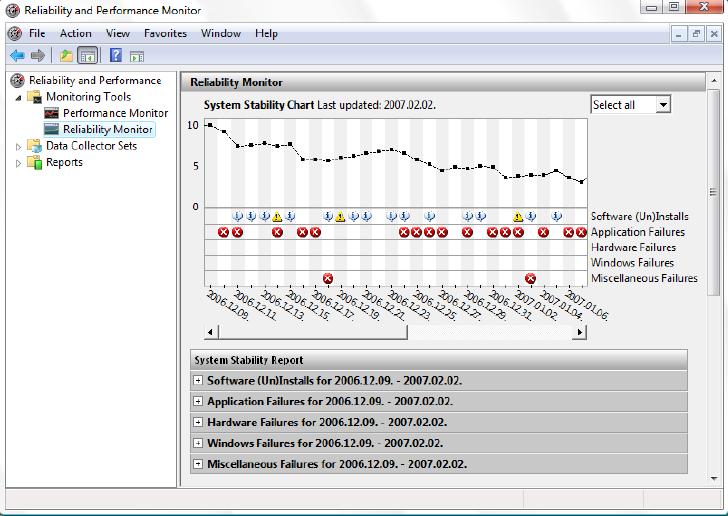
- Ezen a ponton "trükközhetünk" kicsit az adatok későbbi megjelenítését illetően. Ha csak újra szeretnénk indítani a stabilitási adatok gyűjtését, egyszerűen lépjünk a következő pontra. Ha azonban el szeretnénk tűntetni minden korábbi bejegyzést, és ismét 10-es pontszámmal nekivágni a munkának, ki kell ürítenünk a Windows eseménynaplóját. Ezt csak abban az esetben tegyük meg, ha a későbbiekben nem lesz szükségünk a naplóban található egyéb információkra sem. Az eseménynapló ürítéséhez nyissuk meg az Event Viewert az "eventvwr.msc" paranccsal. A bal oldali fa-struktúrában bontsuk ki a "Windows Logs" mappát és jelöljük ki rendre a "Application", "Security" és "System" naplókat, majd jobbkattintás után válasszuk a "Clear Log" parancsot. A felbukkanó kérdésre, miszerint mentjük-e a naplófájlt válaszoljunk nemet (vagy igent, ha szükségünk lesz még az adatokra). Zárjuk be az eseménynaplót.
- Váltsunk vissza a feladatütemező ablakába, a jobb oldali feladatsávban pedig kattintsunk az "Enable", majd a "Run"parancsra, hogy újra engedélyezzük a diagnosztikai eszközt.
- Váltsunk vissza a hármas pontban nyitott parancssorba, majd adjuk ki a következő utasítást:
Zárjuk be a parancssort. Ha a korábbiakban nem töröltük az eseménynaplót, az adatgyűjtés most megkezdődik és 5-10 percen belül újrarajzolódik a stabilitási görbe. Ha töröltük a naplóbejegyzéseket, azt láthatjuk, hogy a grafikon visszaállt eredeti állapotába, újrarajzolásához pedig mostantól számítva 24 órának kell eltelnie.
2012. december 8., szombat
a rendszerstabilitási napló ürítése - 1.rész
A Reliability and Performance Monitor egy diagnosztikai eszköz, mely számítógépünk és a
Windows rendszer stabilitását követi figyelemmel, minden rendszer- vagy alkalmazáshibát
feljegyez és egy grafikonon ábrázolja a megbízhatóság alakulását az idő függvényében.
A rendszerstabilitási monitort két okból kifolyólag akarhatjuk alaphelyzetbe állítani. Az első eset, ha a a diagnosztikai adatbázis megsérült és az adatok hibásak, vagy egy idő után nem frissülnek. Ha sokat használjuk tesztelésre a rendszert és elszaporodtak a rendes esetben elő nem forduló hibák, a grafikon csalóka képet mutathat rendszerünk állapotáról, mely különben stabil lenne, de néhány inkompatibilis program belerondított a statisztikába. Ebben az esetben jól jöhet, ha kiüríthetjük a rendszerstabilitás-mérő naplóját, hogy "tiszta lappal" kezdhessük újra a mérést.
• Nyissuk meg a feladatütemezőt a "Control Panel/System and Performance/Administrative Tools" mappában lévő "Task Scheduler" ikonra kattintva. A "View" menüben válasszuk a "Show Hidden Tasks" parancsot, hogy a rendszerfeladatok is láthatóvá váljanak.
• Bontsuk ki a "Task Scheduler Library/Microsoft/Windows/RAC" fát, és kattintsunk a "RAC" elemre. A középső konzolban jelöljük ki a "RACAgent" bejegyzést, majd a jobb oldali feladatsávban kattintsunk az "End", majd a "Disable" parancsra. Hagyjuk nyitva az ablakot.
• Nyissunk egy emelt jogosultsági szintű parancssort (jobb kattintás a "Command Prompt" ikonra és "Run as administrator"), majd adjuk ki a következő parancsot:
del /s /q "c:\ProgramData\Microsoft\RAC\"
Hagyjuk nyitva a parancssort. Fontos megjegyezni, hogy ezzel a művelettel elveszhetnek a korábbi statisztikák, és kizárólag azok az adatok lesznek újragenerálhatók, melyek még szerepelnek az eseménynaplóban. (Ez általában több hónapnyi adatot jelent).
A rendszerstabilitási monitort két okból kifolyólag akarhatjuk alaphelyzetbe állítani. Az első eset, ha a a diagnosztikai adatbázis megsérült és az adatok hibásak, vagy egy idő után nem frissülnek. Ha sokat használjuk tesztelésre a rendszert és elszaporodtak a rendes esetben elő nem forduló hibák, a grafikon csalóka képet mutathat rendszerünk állapotáról, mely különben stabil lenne, de néhány inkompatibilis program belerondított a statisztikába. Ebben az esetben jól jöhet, ha kiüríthetjük a rendszerstabilitás-mérő naplóját, hogy "tiszta lappal" kezdhessük újra a mérést.
• Nyissuk meg a feladatütemezőt a "Control Panel/System and Performance/Administrative Tools" mappában lévő "Task Scheduler" ikonra kattintva. A "View" menüben válasszuk a "Show Hidden Tasks" parancsot, hogy a rendszerfeladatok is láthatóvá váljanak.
• Bontsuk ki a "Task Scheduler Library/Microsoft/Windows/RAC" fát, és kattintsunk a "RAC" elemre. A középső konzolban jelöljük ki a "RACAgent" bejegyzést, majd a jobb oldali feladatsávban kattintsunk az "End", majd a "Disable" parancsra. Hagyjuk nyitva az ablakot.
• Nyissunk egy emelt jogosultsági szintű parancssort (jobb kattintás a "Command Prompt" ikonra és "Run as administrator"), majd adjuk ki a következő parancsot:
del /s /q "c:\ProgramData\Microsoft\RAC\"
Hagyjuk nyitva a parancssort. Fontos megjegyezni, hogy ezzel a művelettel elveszhetnek a korábbi statisztikák, és kizárólag azok az adatok lesznek újragenerálhatók, melyek még szerepelnek az eseménynaplóban. (Ez általában több hónapnyi adatot jelent).
2012. november 17., szombat
A RAR-kicsomagolás integrálása a Windows helyi menüjébe
Bár a Windows (XP és Vista) beépített támogatást nyújt a ZIP-állományokhoz, a népszerű WinRAR
alkalmazás pedig képes ebbe a formátumba is tömöríteni, erre legtöbbször nem figyelnek oda azok,
akiktől a tömörített fájlokat kapunk. Ha csak a kibontás miatt nem akarjuk megvásárolni a
programot, kénytelenek vagyunk valamilyen módszerrel egyszerűen kicsomagolhatóvá tenni a RAR
fájlokat is.
Mivel a WinRAR fejlesztői a kibontást lehetővé tévő UnRAR alkalmazást ingyenesen letölthető
formában kínálják, egyszerűen integrálhatjuk azt a Windows helyi menüjébe. Ahhoz, hogy a ".rar"
állományok helyi menüjében megjelenjen a kicsomagolás parancs, töltsük le a rendszerünknek és a
használt nyelvnek megfelelő csomagot, majd kettős kattintással installáljuk azt. FIGYELEM! Csak
olyan rendszeren futtassuk, ahol nincs telepítve a WinRAR alkalmazás!
2012. október 28., vasárnap
A kapcsolat nélküli mappák tárolójának áthelyezése - 3.rész
Amennyiben már létezik Offline mappabeállítás, azt
először el kell mentenünk, majd visszahelyeznünk az új helyére. Ehhez a Windows Easy
Transfer nevű adat- és beállítás-költöztető alkalmazást fogjuk használni. Indítsuk el a
Windows Easy Transfer-t a Start menüből, majd a varázslót az alábbiak szerint állítsuk be:
- Start a New Transfer
- My old computer
- Use a CD, DVD or other removable media
- External hard disk or to a network location
- írjuk be, hogy hová szeretnénk ideiglenesen elmenteni az Offline mappák adatbázisát, majd
kattintsunk a Next gombra
- kattintsunk az "Advanced Options" menüpontra
- töröljünk minden bejegyzést, majd a "System and program settings (all users)" rész alatt
bontsuk ki a "Windows Settings/Network and Internet/Offline Folders" útvonalat és jelöljük
be az "Offline Folders"-t
- a Next gombra kattintva végezzük el a biztonsági mentést.
• Nyissuk meg a rendszerleíróadatbázis-szerkesztőt a "regedit" parancs kiadásával, majd navigáljunk a következő kulcshoz: "HKEY_LOCAL_MACHINE\System\CurrentControlSet\Services\CSC\Parameters" Hozzunk létre egy új sztring típusú bejegyzést "CacheLocation" néven, majd értékként adjuk meg a kapcsolat nélküli adatok tárolásához használni kívánt útvonalat. Fontos, hogy ha például a "D:\Offline" elérési utat szeretnénk használni, "\??\D:\Offline" formában adjuk meg a könyvtárat. Zárjuk be a Registry Editor-t.
• Most állítsuk vissza az előbbiekben elmentett Offline mappa-adatbázist, futtassuk tehát újra a Windows Easy Transfer-t a következő beállításokkal: - Continue a transfer in progress - No, I've copied files and settings to a CD, DVD, or other removable media - On an external hard disk or network location - tallózzuk be a korábban elmentett fájlt, és nyomjuk meg a Next, majd a Transfer gombot. A mentés után jelentkezzünk ki, majd vissza a Windows rendszerbe és győződjünk meg róla, hogy a kapcsolat nélküli mappák és fájlok elérhetőek-e.
• Mivel a régi tárolómappa fölöslegesen sok helyet foglalhat, törölhetjük azt. Rendszergazdaként indított parancssorból adjuk ki a következő utasításokat:
takeown /r /f %windir%\csc rd /s %windir%\csc
• Nyissuk meg a rendszerleíróadatbázis-szerkesztőt a "regedit" parancs kiadásával, majd navigáljunk a következő kulcshoz: "HKEY_LOCAL_MACHINE\System\CurrentControlSet\Services\CSC\Parameters" Hozzunk létre egy új sztring típusú bejegyzést "CacheLocation" néven, majd értékként adjuk meg a kapcsolat nélküli adatok tárolásához használni kívánt útvonalat. Fontos, hogy ha például a "D:\Offline" elérési utat szeretnénk használni, "\??\D:\Offline" formában adjuk meg a könyvtárat. Zárjuk be a Registry Editor-t.
• Most állítsuk vissza az előbbiekben elmentett Offline mappa-adatbázist, futtassuk tehát újra a Windows Easy Transfer-t a következő beállításokkal: - Continue a transfer in progress - No, I've copied files and settings to a CD, DVD, or other removable media - On an external hard disk or network location - tallózzuk be a korábban elmentett fájlt, és nyomjuk meg a Next, majd a Transfer gombot. A mentés után jelentkezzünk ki, majd vissza a Windows rendszerbe és győződjünk meg róla, hogy a kapcsolat nélküli mappák és fájlok elérhetőek-e.
• Mivel a régi tárolómappa fölöslegesen sok helyet foglalhat, törölhetjük azt. Rendszergazdaként indított parancssorból adjuk ki a következő utasításokat:
takeown /r /f %windir%\csc rd /s %windir%\csc
2012. október 6., szombat
A kapcsolat nélküli mappák tárolójának áthelyezése - 2.rész
A kapcsolat nélkül elérhető adatok tárolómappájának áthelyezéséhez hajtsuk végre az alábbi
műveleteket:
Nyissunk egy parancssort rendszergazdai jogosultsággal (jobbkattintás a Command Prompt ikonján, majd "Run as administrator") és adjuk ki a következő parancsot:
reg add "HKLM\System\CurrentControlSet\Services\CSC\Parameters" /v MigrationParameters /t REG_DWORD /d 1 /f
Ezzel egy olyan bejegyzést hoztunk létre a rendszerleíró-adatbázisban, mely lehetővé teszi az egyéni paraméterek megadását a kapcsolat nélküli fájlok konfigurációjánál.
Nyissunk egy parancssort rendszergazdai jogosultsággal (jobbkattintás a Command Prompt ikonján, majd "Run as administrator") és adjuk ki a következő parancsot:
reg add "HKLM\System\CurrentControlSet\Services\CSC\Parameters" /v MigrationParameters /t REG_DWORD /d 1 /f
Ezzel egy olyan bejegyzést hoztunk létre a rendszerleíró-adatbázisban, mely lehetővé teszi az egyéni paraméterek megadását a kapcsolat nélküli fájlok konfigurációjánál.
2012. szeptember 14., péntek
A kapcsolat nélküli mappák tárolójának áthelyezése - 1.rész
Ha egyéni partíciókiosztást használunk, szükséges lehet az olyan ideiglenes tárolók áthelyezése is,
mint a kapcsolat nélküli fájlok mappája. Ez azonban a felhasználói felületről nem irányítható át
könnyedén.
A kapcsolat nélküli fájlok segítségével a hálózatról lekapcsolódva is elérhetővé tehetünk bizonyos
fájlokat és mappákat, azok helyi másolatának létrehozásával. Mikor legközelebb csatlakozunk a
kiszolgálóhoz, a Windows automatikusan szinkronizálja a frissült fájlokat a szerveren lévő korábbi
verziókkal és viszont. Ha saját partíciót hoztunk létre az olyan információk tárolásához, mint az
ideiglenes internetes fájlok (Internet Explorer gyorsítótár), vagy az ideiglenes fájlokat tároló
"Temp" mappák, akár az Offline fájlok szinkronizációs mappáját is áthelyezhetjük.
Ahhoz, hogy egy hálózati mappát kapcsolat nélkül is elérhessünk kattintsunk jobb gombbal az
ikonjára és válasszuk a "Legyen elérhető kapcsolat nélkül is (Always Available Offline)" parancsot.
A Windows ezek után helyi másolatot készít a kijelölt mappáról és annak tartalmáról, így azt távol a
munkahelyünktől is elérhetjük.
Feliratkozás:
Bejegyzések (Atom)


